
在 Windows 安装 HolyCrab CLI
本页说明手动安装步骤。已通过一键安装完成的用户,可直接进入配置 API Key。本页所有命令都在 Windows PowerShell 中运行。不需要安装其他终端工具,也不需要管理员权限。
开始前的准备
- Windows 10 或 Windows 11,并且可以联网。
- 可以为自己的 Windows 账号安装软件。
- 配置 API Key前先关闭可能看到私密信息的屏幕共享。
安装步骤
1. 打开 PowerShell
点击开始菜单,输入 PowerShell,打开 Windows PowerShell。系统将显示蓝色或深色命令窗口。
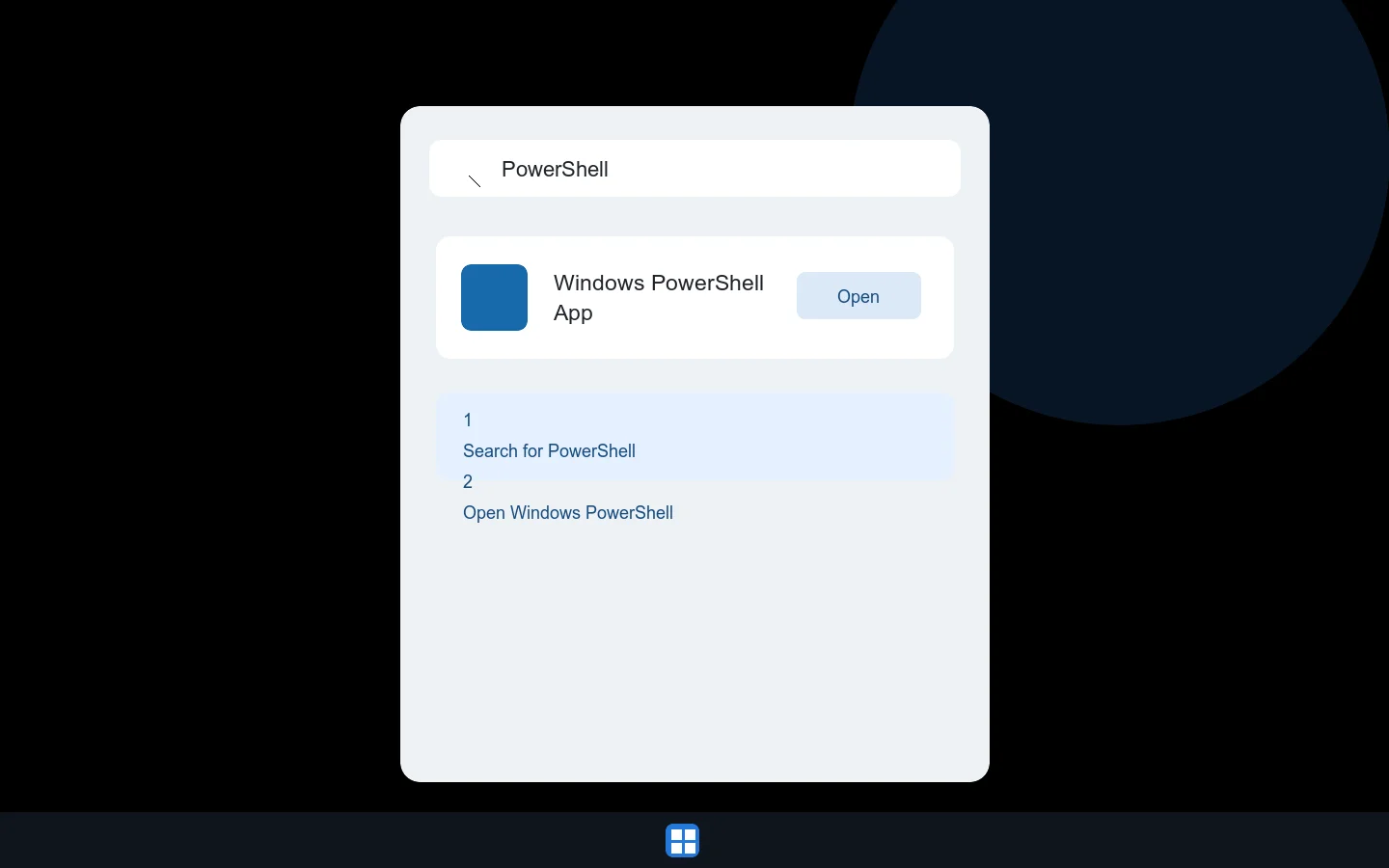
在开始菜单搜索 PowerShell,然后打开它。
2. 检查 Python
复制下面命令并按回车。看到例如 Python 3.12.7 就可以继续;低于 3.10 要先升级。
3. 缺少 Python 时进行安装
如果提示找不到 py,请运行下面的命令。安装完成后关闭并重新打开 PowerShell,再次检查版本。
4. 安装 HolyCrab
完整复制这一整行并按回车。它会下载官方安装器、把 holycrab 加入当前用户 PATH,并连接这台电脑上已支持的 Agent。
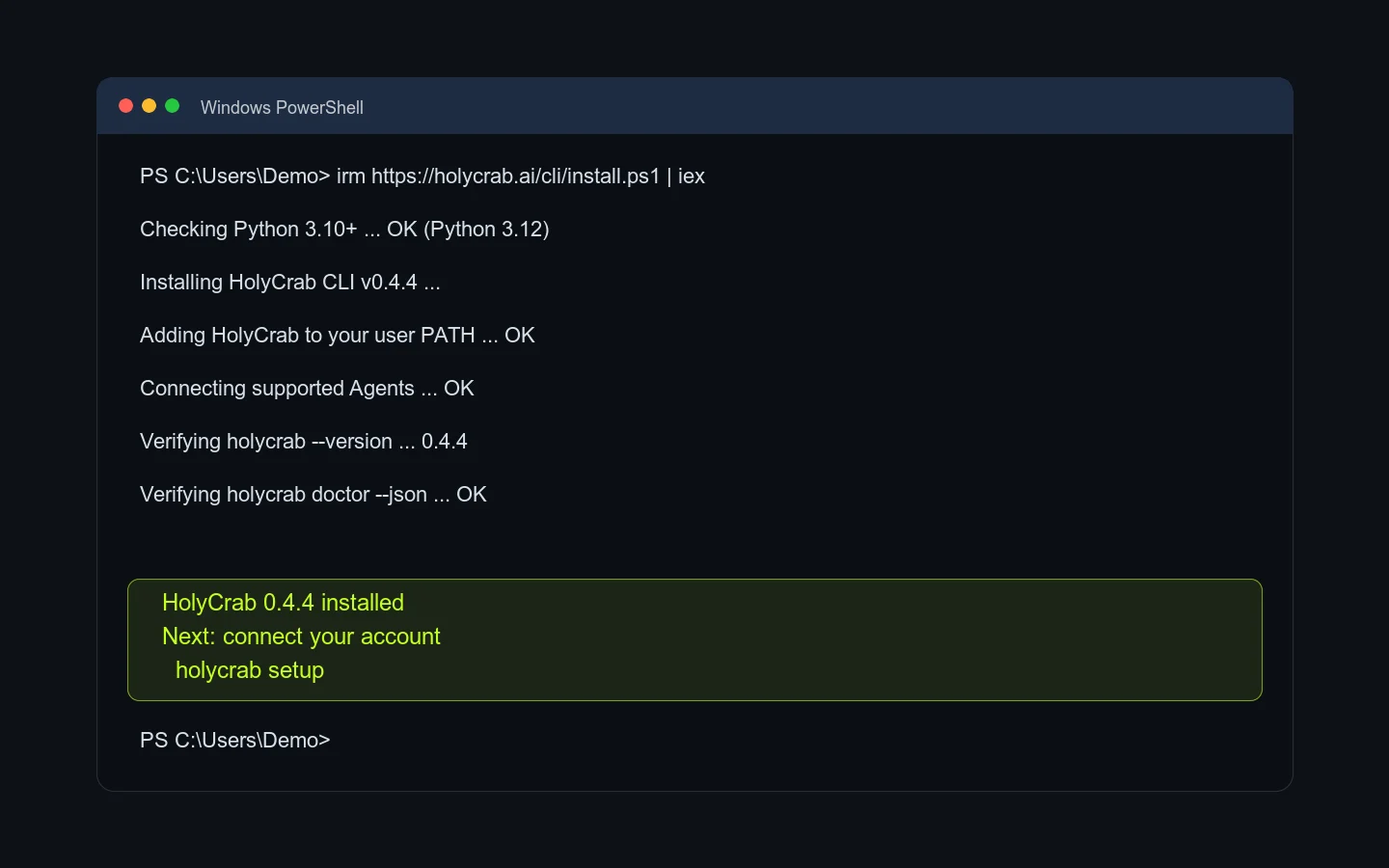
最后应显示安装完成,以及 HolyCrab 0.4.4 installed。
5. 运行本地检查
在同一个 PowerShell 窗口运行下面命令。找到 "ok": true 即可;此时提示还没配置 API Key 是正常的。
未成功时
- 如果 PowerShell 提示某个陌生的 Unix 命令不存在,说明复制了 macOS/Linux 命令;请改用本页的 PowerShell 命令。
- 安装成功后仍提示找不到
holycrab,先关闭 PowerShell,打开新窗口再检查。 - 仍失败时重新运行同一条安装命令修复一次,再去常见问题页。