
在 Windows 安裝 HolyCrab CLI
本頁說明手動安裝步驟。已通過一鍵安裝完成的用戶,可直接進入配置 API Key。本頁所有命令都在 Windows PowerShell 中執行。不需要安裝其他終端機工具,也不需要管理員權限。
開始前的準備
- Windows 10 或 Windows 11,並且可以連線。
- 可以為自己的 Windows 帳戶安裝軟件。
- 配置 API Key前先關閉可能看到私密信息的螢幕共享。
安裝步驟
1. 打開 PowerShell
點擊開始菜單,輸入 PowerShell,打開 Windows PowerShell。系統將顯示藍色或深色命令窗口。
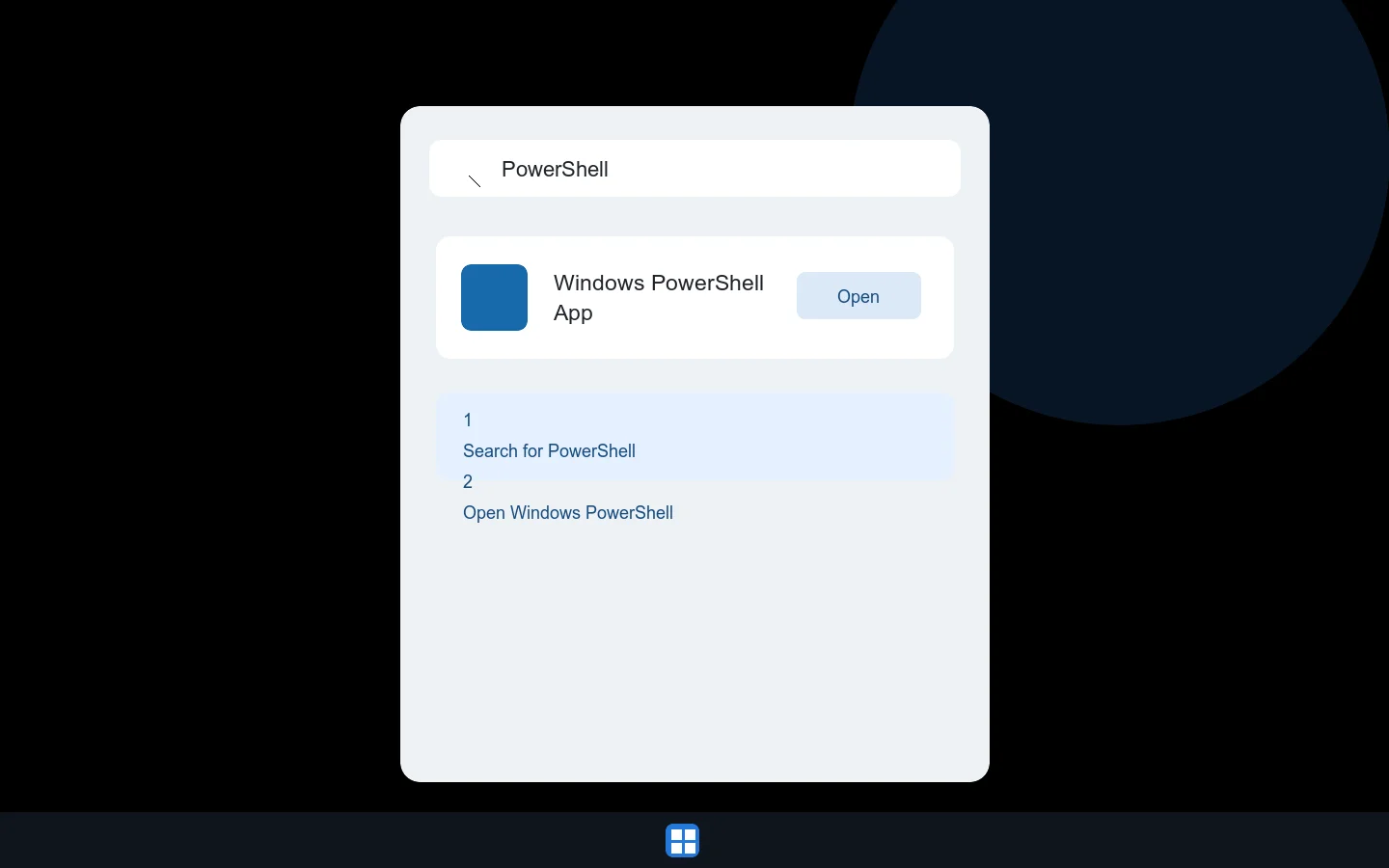
在開始菜單搜索 PowerShell,然後打開它。
2. 檢查 Python
複製下面命令並按Enter。看到例如 Python 3.12.7 就可以繼續;低於 3.10 要先升級。
3. 缺少 Python 時進行安裝
如果提示找不到 py,請執行下面的命令。安裝完成後關閉並重新打開 PowerShell,再次檢查版本。
4. 安裝 HolyCrab
完整複製這一整行並按Enter。它會下載官方安裝器、把 holycrab 加入當前用戶 PATH,並連接這台電腦上已支援的 Agent。
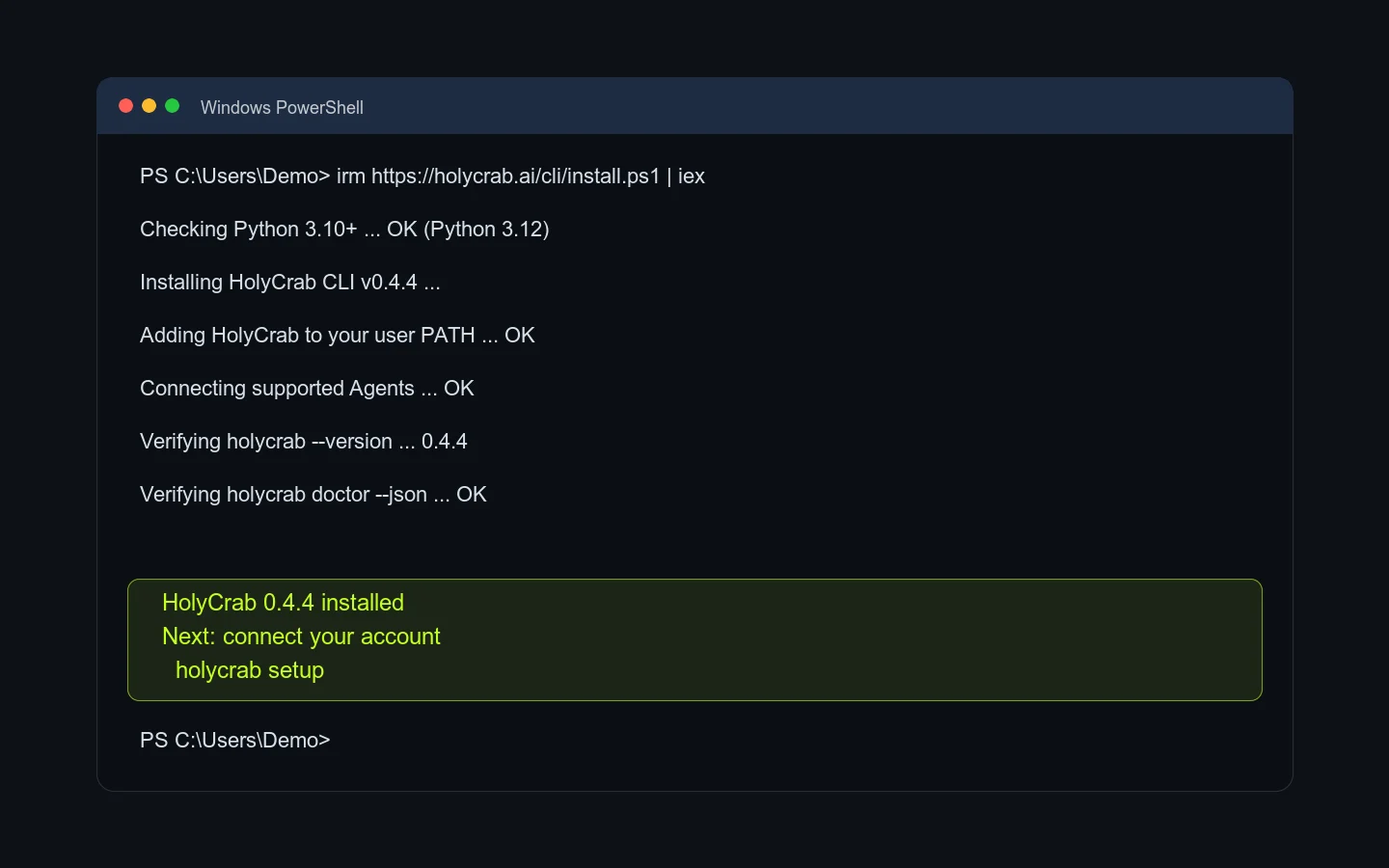
最後應顯示安裝完成,以及 HolyCrab 0.4.4 installed。
5. 執行本機檢查
在同一個 PowerShell 窗口執行下面命令。找到 "ok": true 即可;此時提示還沒配置 API Key 是正常的。
未成功時
- 如果 PowerShell 提示某個陌生的 Unix 命令不存在,說明覆制了 macOS/Linux 命令;請改用本頁的 PowerShell 命令。
- 安裝成功後仍提示找不到
holycrab,先關閉 PowerShell,打開新窗口再檢查。 - 仍失敗時重新執行同一條安裝命令修復一次,再去常見問題頁。