
WindowsにHolyCrab CLIをインストールする
このページは手動インストールの手順です。ワンクリックでインストール済みの場合はAPI Key設定へ進めます。このページのコマンドはすべてWindows PowerShellで実行します。別のターミナルアプリや管理者権限は不要です。
始める前の準備
- インターネットに接続したWindows 10または11。
- 自分のWindowsアカウントにソフトウェアを入れられること。
- API Keyを扱う前に、不要な画面共有を終了すること。
手順
1. PowerShellを開く
スタートメニューでPowerShellを検索し、Windows PowerShellを開きます。
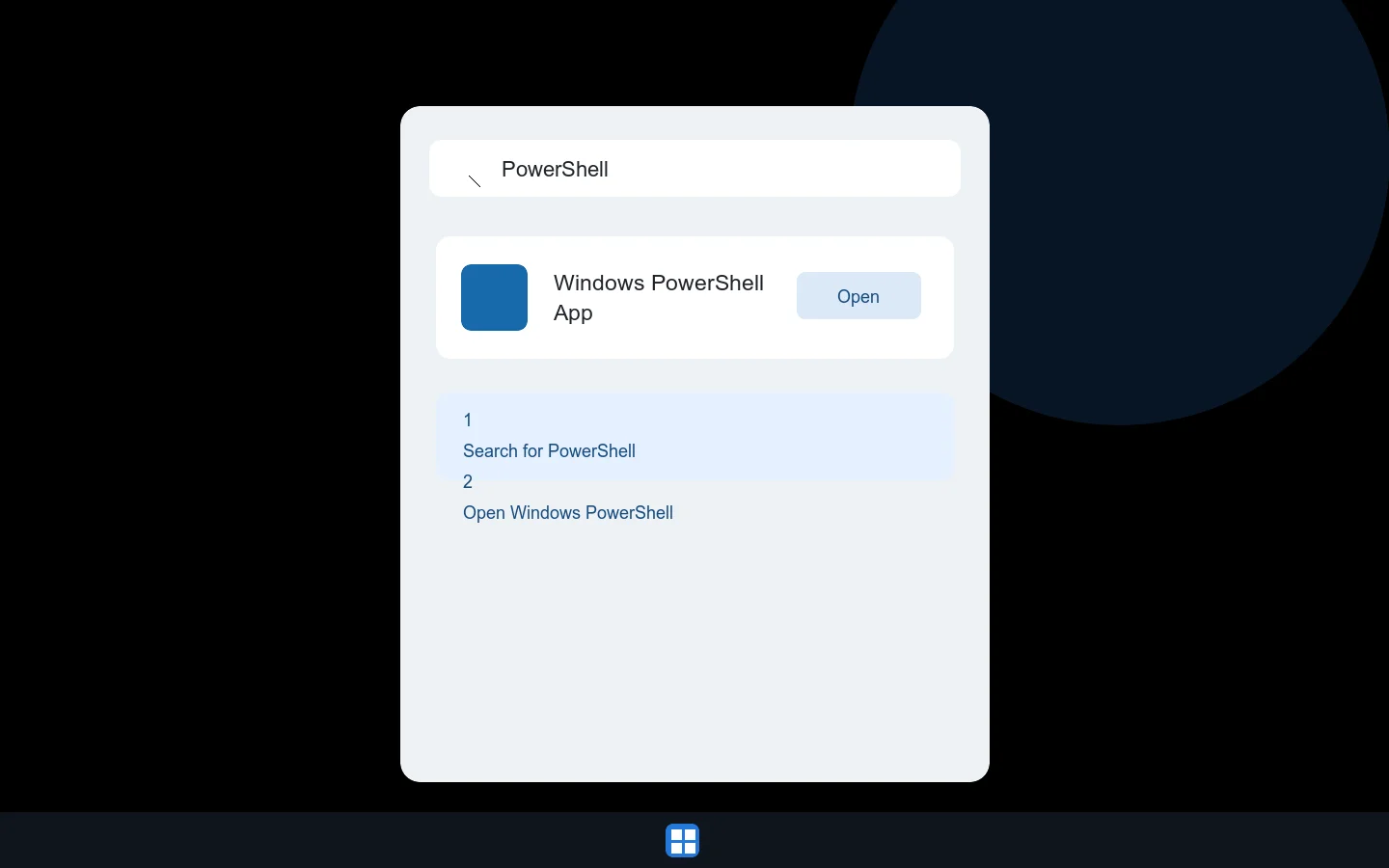
スタートメニューからWindows PowerShellを開きます。
2. Pythonを確認
次を貼り付けてEnterを押します。Python 3.12.7のように3.10以上なら進めます。
3. Pythonがない場合だけインストール
pyが見つからない場合は次を実行します。完了後にPowerShellを開き直して、もう一度バージョンを確認します。
4. HolyCrabをインストール
次の1行をすべて貼り付けます。公式インストーラーがユーザーPATHと対応Agentの接続を設定します。
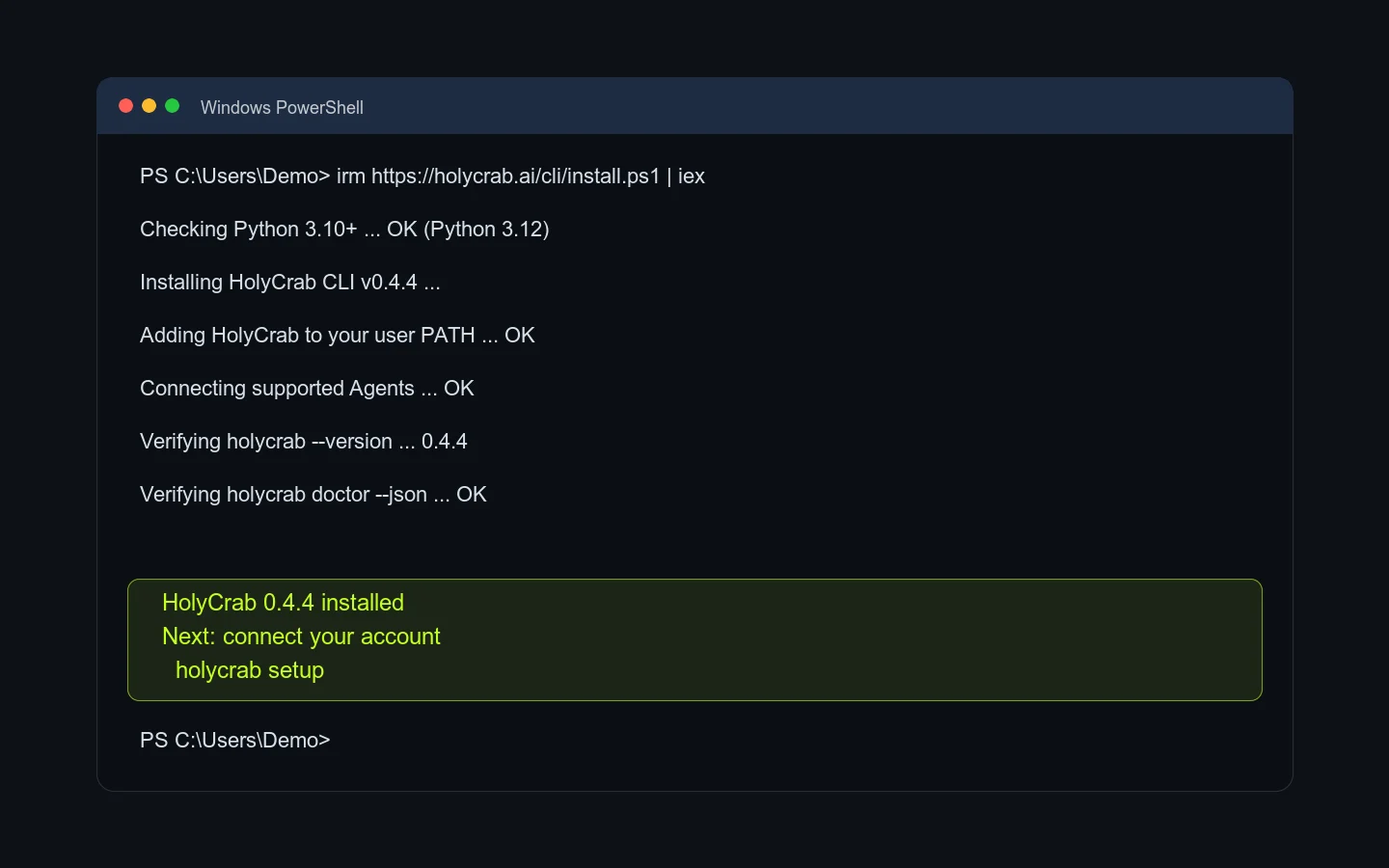
最後に完了メッセージとHolyCrab 0.4.4 installedが表示されます。
5. ローカルチェック
同じ画面で次を実行し、"ok": trueを確認します。API Key未設定はこの時点では正常です。
うまくいかない場合
- PowerShellで見慣れないUnixコマンドが見つからない場合は、macOS/Linux用を貼り付けています。このページのPowerShell用を使ってください。
- インストール後に
holycrabが見つからなければ、PowerShellを閉じて新しく開きます。 - まだ失敗する場合は同じインストーラーを一度再実行してから、トラブルシューティングへ進みます。