
使用 HolyCrab 生成影片
選擇模型和合適的影片模式,填寫提示詞和參考素材,然後提交生成任務。
如何使用 HolyCrab 生成影片?
選擇 AI 影片和模型,再選擇影片模式,填寫提示詞和所需參考素材,確認設定後即可提交生成。
操作方法
AI 影片: 可選擇 Seedance 2.5、Seedance 2.0、Seedance 2.0 Fast、Seedance 2.0 Mini 或 MiniMax H3。 輸入提示詞並選擇影片模式、比例、分辨率、時長和數量後,點擊生成影片。
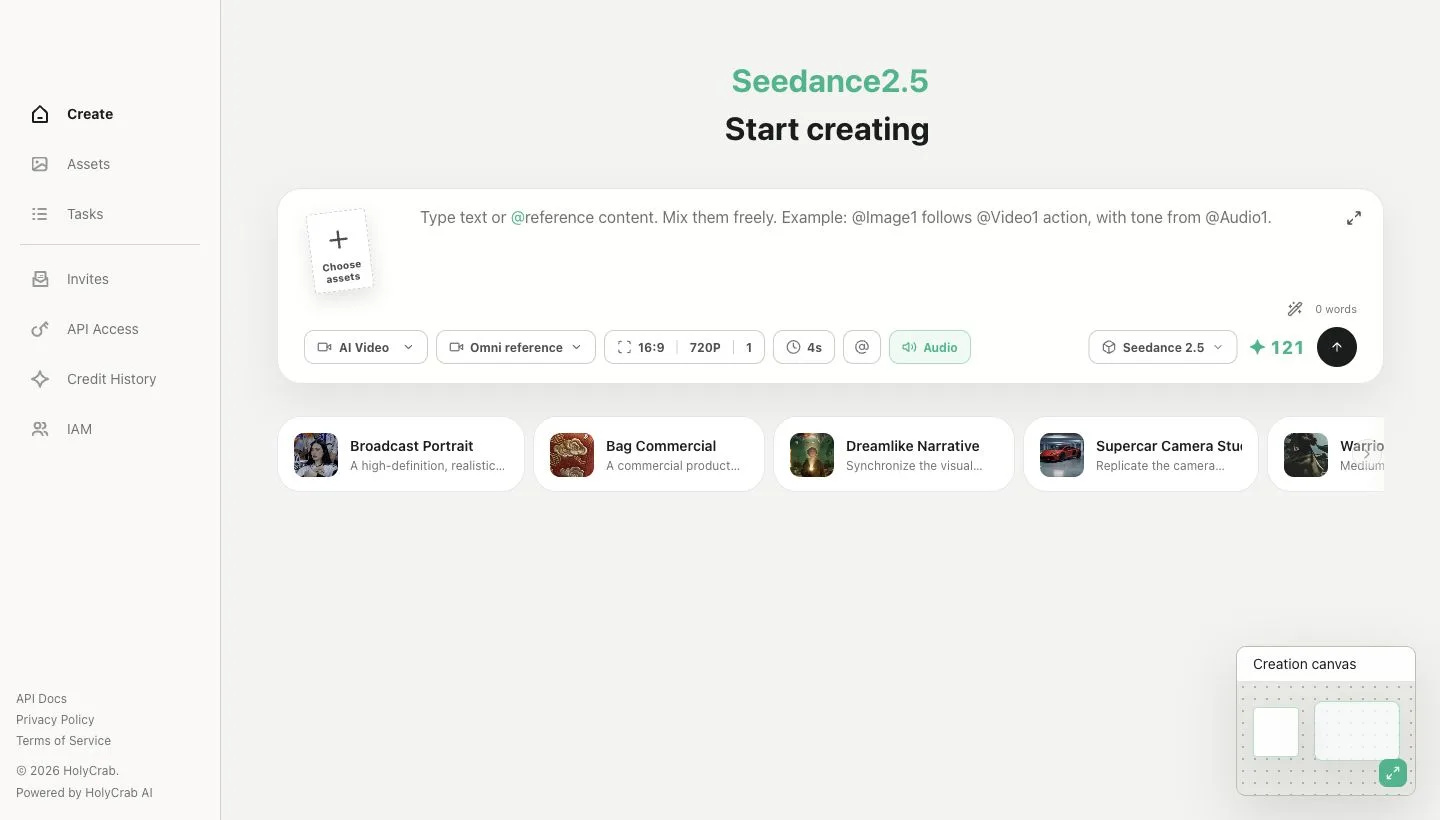
HolyCrab 創作頁面的提示詞、素材、模型和生成設置
HolyCrab 的四種影片模式怎麼選擇?
混合參考選全能參考,控制開始和結束畫面選首尾幀,修改原影片選智能編輯,繼續原影片內容選影片續寫。
操作方法
全能參考: 適合用圖片確定人物或商品、用影片參考動作、用音訊參考節奏和聲音。 選擇素材後,在提示詞中使用 @Image1、@Video1 或 @Audio1 指定引用關係。
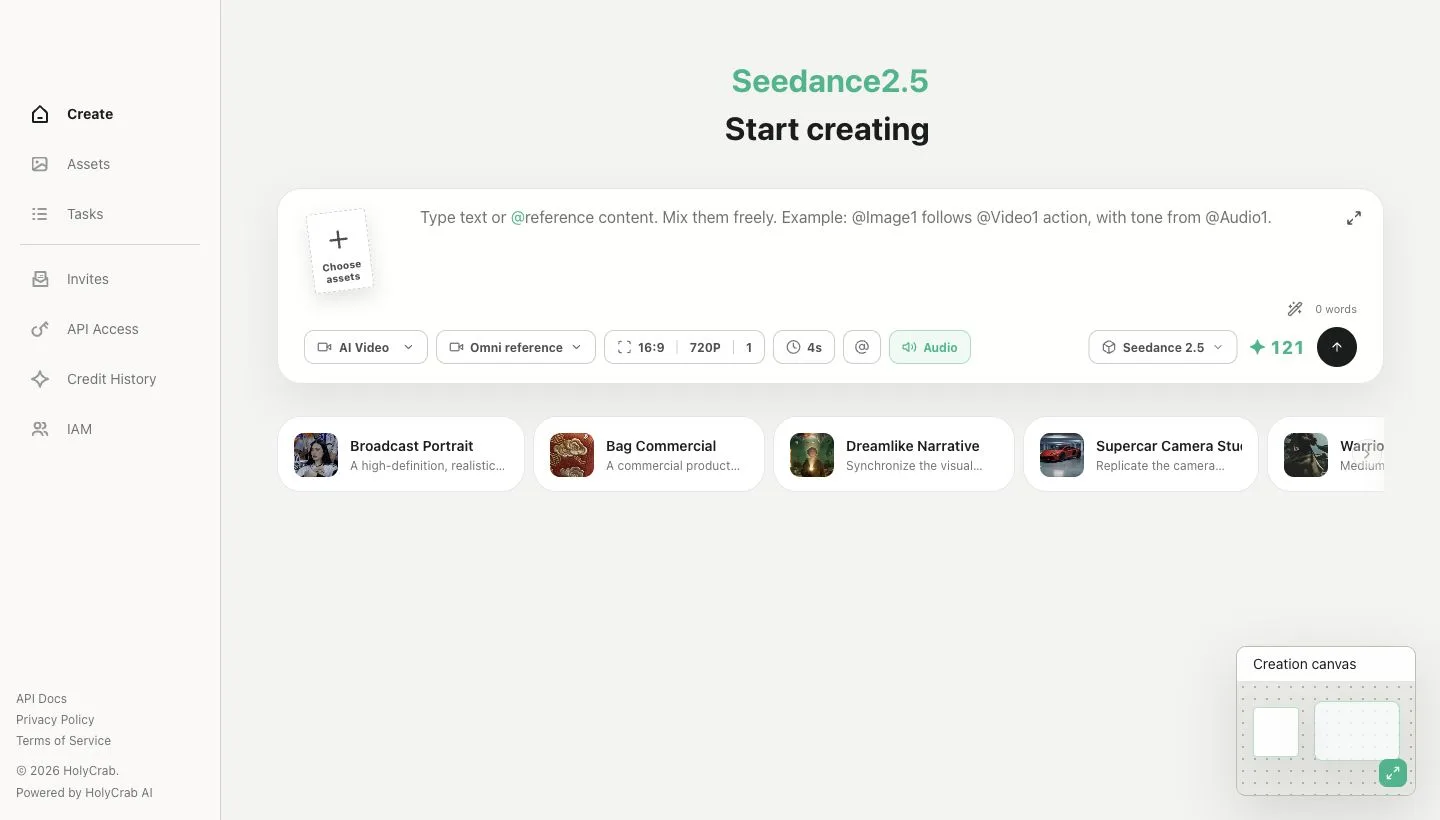
影片模式菜單,包含全能參考、首尾幀、智能編輯和影片續寫
首尾幀: 適合固定開場構圖,或要求鏡頭最終到達指定畫面。 選擇首幀圖片,按需新增尾幀圖片,再描述兩個畫面之間的動作。
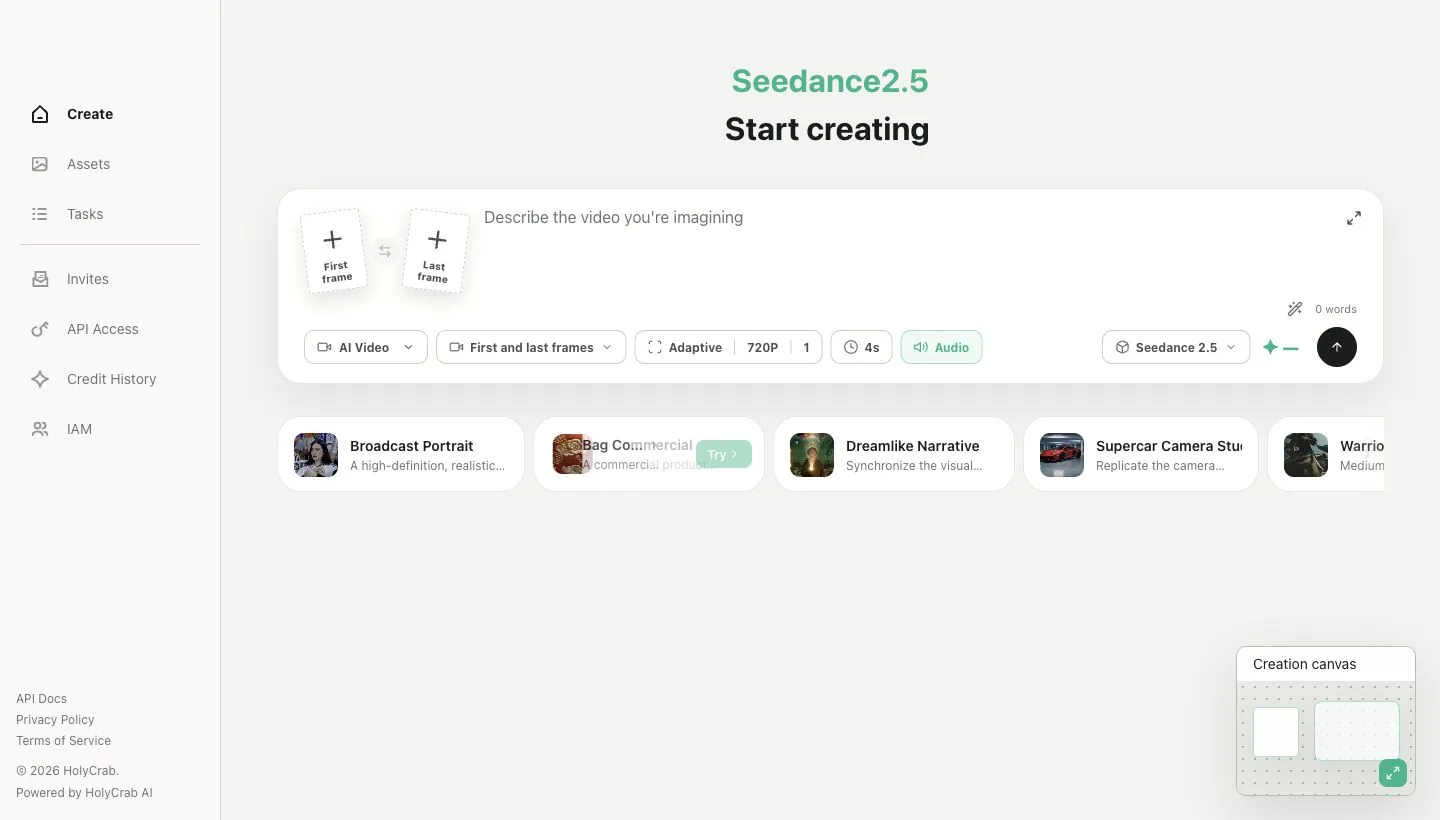
用於設置開始畫面和可選結束畫面的首尾幀界面
智能編輯: 適合替換、刪除、增加或修改一段 4–30 秒原影片中的內容。 選擇主影片並填寫編輯指令,比例和時長會跟隨原影片。
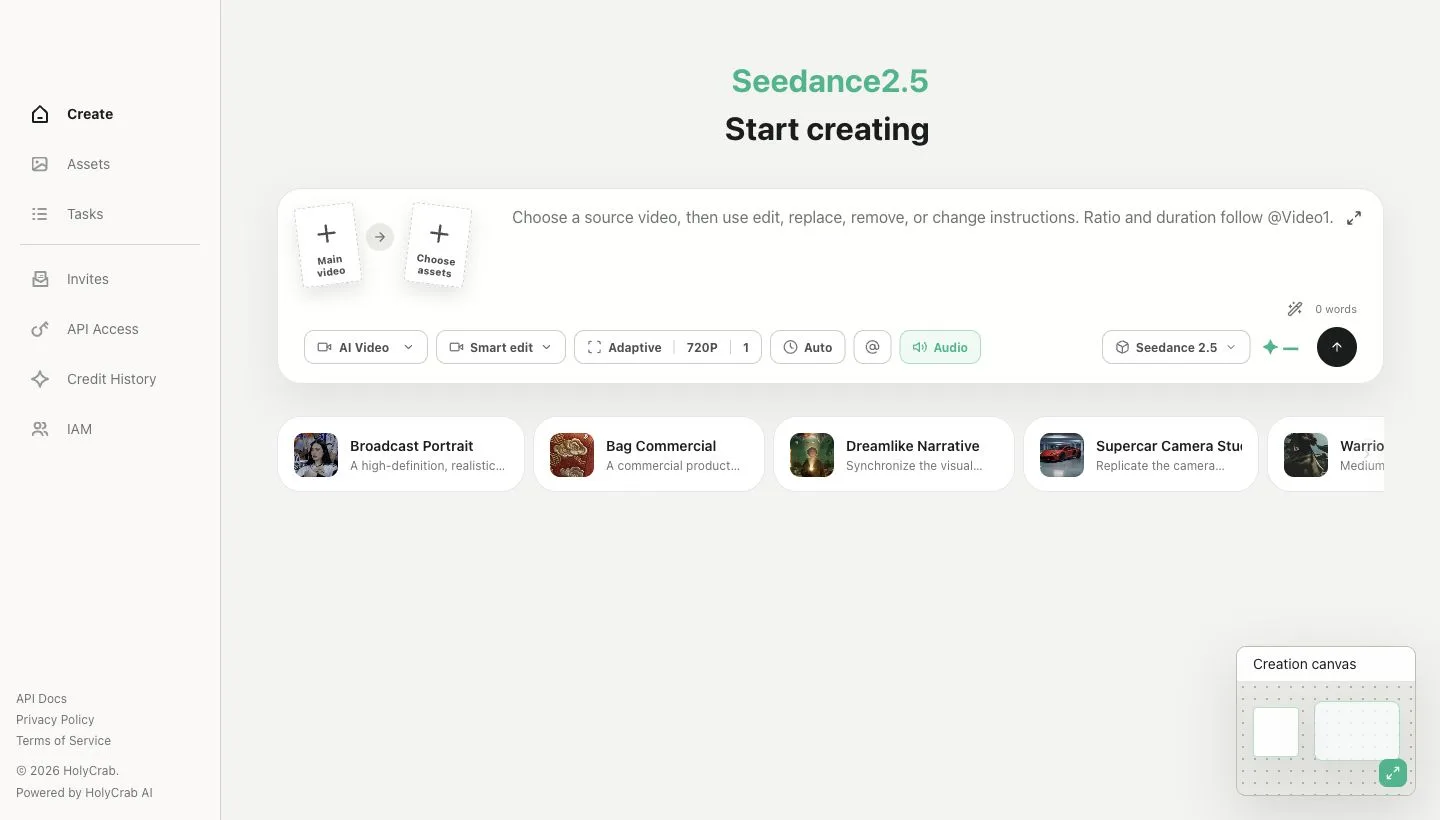
智能編輯和影片續寫共用的原影片選擇界面
影片續寫: 適合繼續一段 2–30 秒原影片結尾之後的故事。 選擇主影片並描述接下來發生的內容,續寫時長由系統自動決定。