
HolyCrabでAI動画を生成する
モデルと目的に合う動画モードを選び、プロンプトと参照素材を追加して生成します。
HolyCrabで動画を生成するには?
AI動画とモデルを選び、動画モード、プロンプト、必要な参照素材を設定してから生成します。
操作方法
AI動画: Seedance 2.5、Seedance 2.0、Seedance 2.0 Fast、Seedance 2.0 Mini、MiniMax H3から選べます。 プロンプトと動画モードを選び、利用可能な比率、解像度、長さ、生成数を設定して動画を生成します。
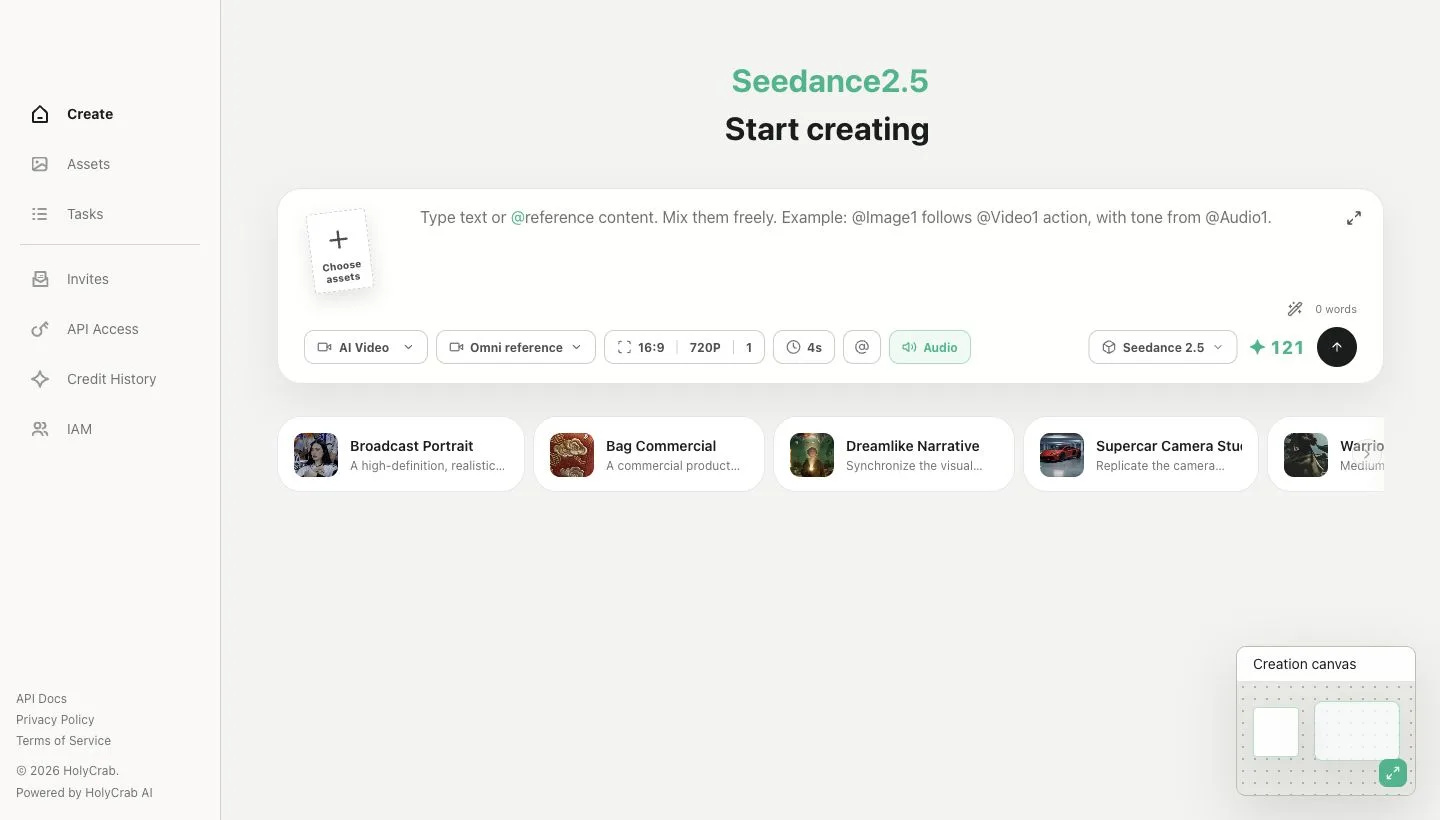
プロンプト、素材、モデル、生成設定をまとめたHolyCrab作成画面
4つの動画モードはどう選びますか?
複数素材ならOmniリファレンス、開始と終了の指定なら開始・終了フレーム、元動画の変更ならスマート編集、続きの生成なら動画延長を使います。
操作方法
Omniリファレンス: 画像で人物や商品、動画で動き、音声でリズムや声を参照したい場合に向いています。 素材を選び、プロンプト内で@Image1、@Video1、@Audio1のように指定します。
Omniリファレンス、開始・終了フレーム、スマート編集、動画延長の選択メニュー
開始・終了フレーム: 開始構図を固定したい場合や、指定した終了画像へつなげたい場合に使います。 開始画像と任意の終了画像を選び、その間の動きを説明します。
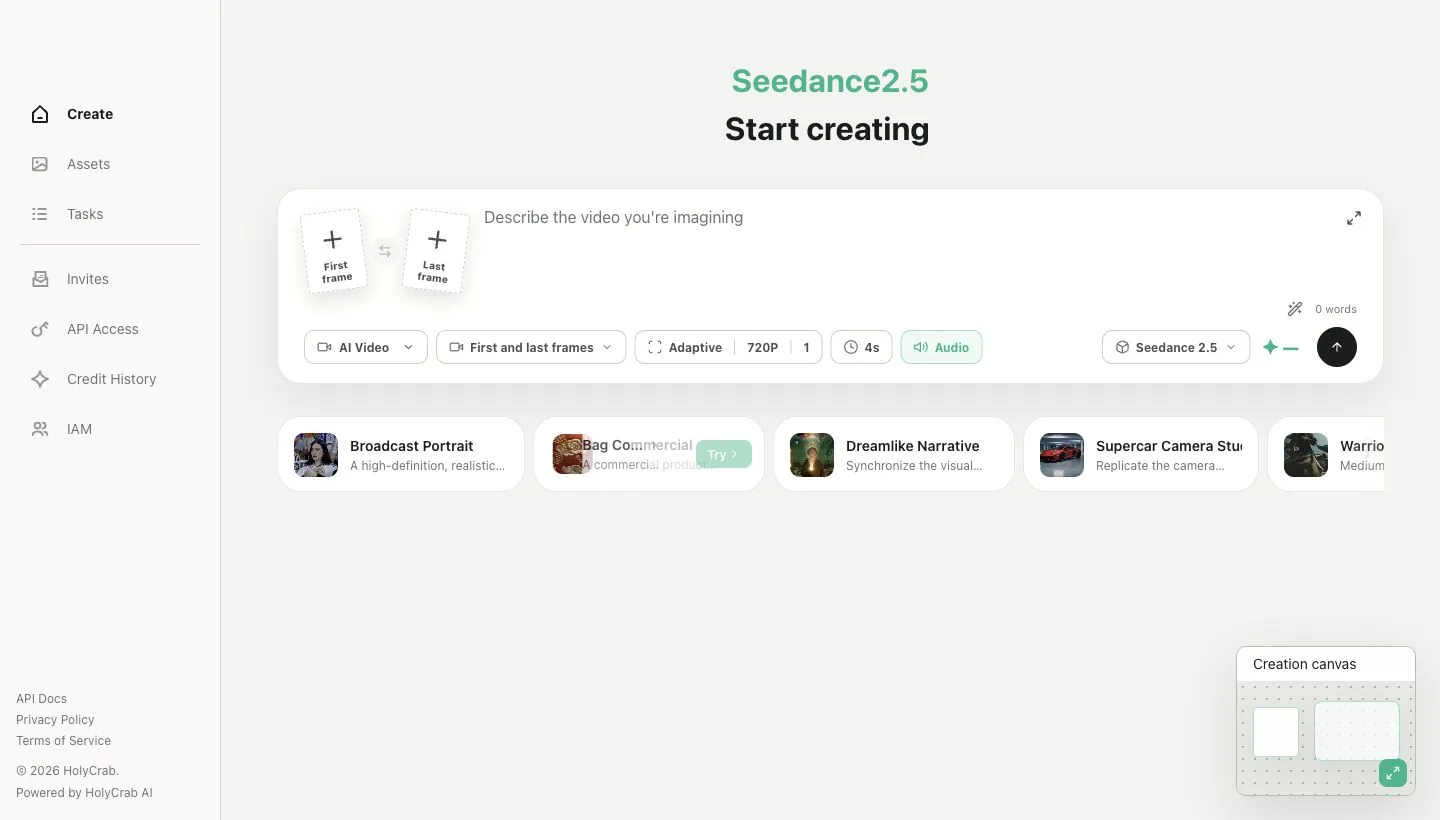
開始画像と任意の終了画像を設定する画面
スマート編集: 4〜30秒の元動画にある要素の置換、削除、追加、変更に使います。 メイン動画を選び編集内容を入力すると、比率と長さは元動画に合わせられます。
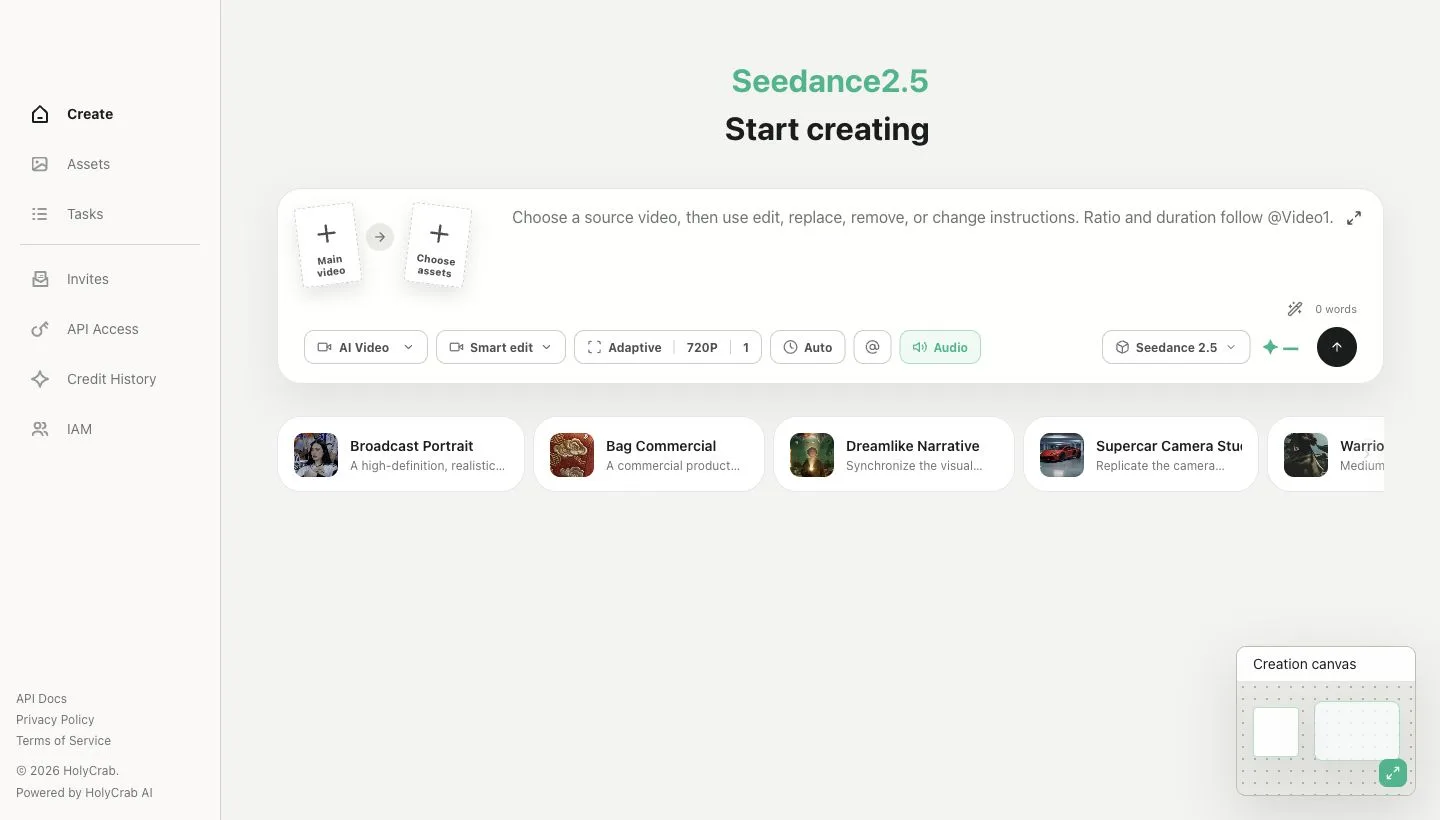
スマート編集と動画延長で使用する元動画の選択画面
動画延長: 2〜30秒の元動画の後に続く展開を生成します。 メイン動画を選んで次に起こる内容を説明すると、延長時間は自動で決まります。