
macOSまたはLinuxにHolyCrab CLIをインストールする
このページは手動インストールの手順です。ワンクリックでインストール済みの場合はAPI Key設定へ進めます。このページはmacOSとLinux専用です。Windowsでは別のPowerShellページを使ってください。
始める前の準備
- インターネットに接続したMacまたはLinux。
- 以下の手順でPythonとcurlの有無を確認します。
- CodexまたはClaude Codeも同じコンピューターユーザーで実行します。
手順
1. ターミナルを開く
MacはCommand + Spaceを押してTerminalと入力します。Linuxはアプリ一覧からTerminalを開きます。
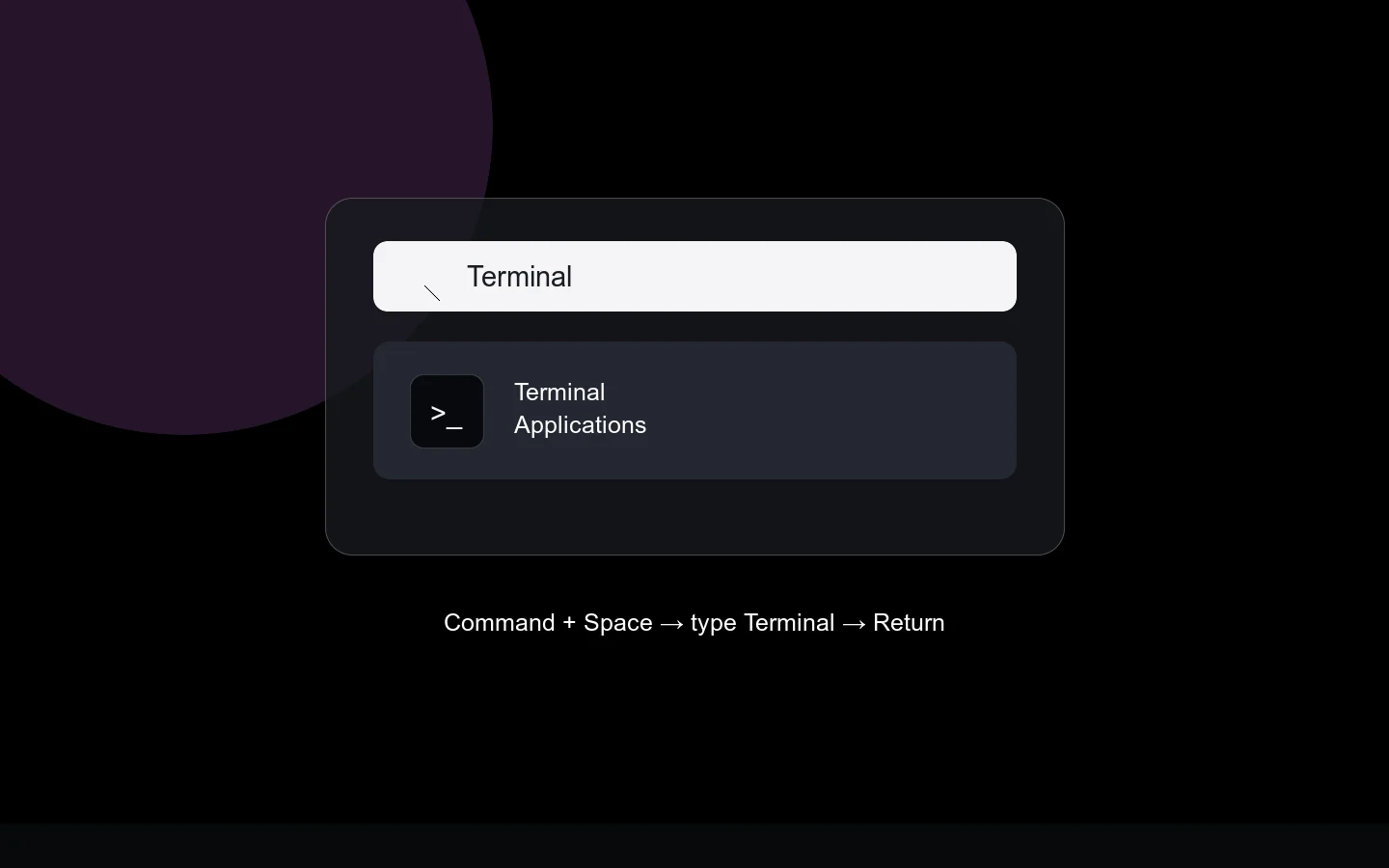
macOSではSpotlightからTerminalを開けます。
2. Pythonを確認
次を実行し、Python 3.10以上か確認します。
3. curlを確認
次でバージョン情報が出れば利用できます。どちらかがなければ、OSの通常のソフトウェア管理方法で入れてください。
4. HolyCrabをインストール
次の1行をすべて貼り付けます。今後のターミナル用PATHも保存されます。
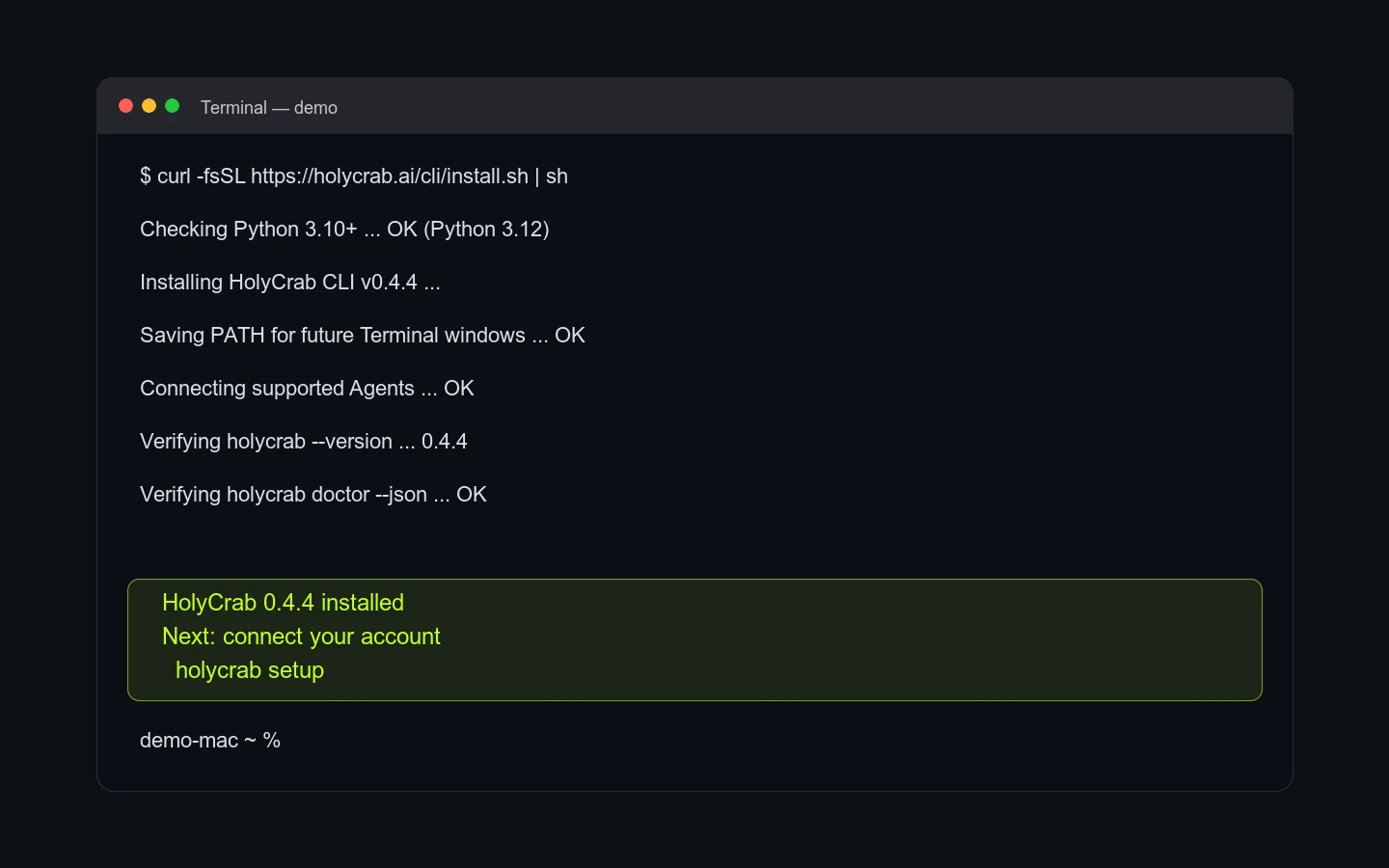
最後にHolyCrab 0.4.4 installedが表示されます。
5. ローカルチェック
次を実行し、"ok": trueを確認します。API Key未設定は正常です。
うまくいかない場合
python3またはcurlがなければ、OSのソフトウェア管理方法で入れて再確認します。- インストール後にコマンドが見つからなければ、ターミナルを開き直します。
- まだ見つからない場合はインストーラーを一度再実行し、Keyを除いたエラーを確認します。